要求扫码验证怎么办?三种方法与 Antigravity 专用 8 步图文
扫码验证是这类账户最容易卡住的一环,原因是手机和电脑的网络、账户、扫码方式没对齐。这篇先给三种可选方案,再把客户端专用的 8 步流程拆开讲。本站地址 https://niuma996.icu 。
先判断你遇到的是哪种扫码验证
电脑上出现二维码、要求用手机扫,就是扫码验证。二维码页面一定别关、别刷新,扫完会自动跳转。目前常用三种做法:
- 优先:手机保持纯净的美国网络,装好 Google、YouTube、Google Play 并登录任意一个谷歌账户,用 Google App 或原生相机扫码。
- 备选:改用中国香港或中国台湾地区网络,电脑与手机同节点,用原生相机扫后按提示跳 YouTube 完成。
- 客户端专用:Antigravity 弹「请验证您的信息以继续」时,用 Google App 智能镜头按下面 8 步走。
用中国香港或中国台湾地区网络时的要点
- 被验证的账户:挂对应地区网络,用网页版登录到出现扫码窗口。
- 手机:装好 YouTube 并登录任意 Gmail,也挂同一地区网络。
- 原生相机扫码后按提示跳到 YouTube,完成短信发送;再扫一次同一个二维码,等几分钟显示「正在验证中」。
- 通过后,发短信的手机号会绑定到这个账户,方便以后登录。
- 提示「扫码设备验证次数过多」:换一部手机或换网络再试。
方法三开工前准备 4 样
- 电脑装好 Antigravity,系统默认浏览器设为 Chrome。
- 一个个人 @gmail.com 账户(年满 18 岁,别用公司或学校账户)。
- 固定、干净、独享的网络环境,电脑和手机走同一个节点(电脑建议开 TUN 全局)。
- 手机装好 Google App(白底彩色 G 图标,不是 Chrome)。
第 1 步|在客户端点蓝色登录按钮
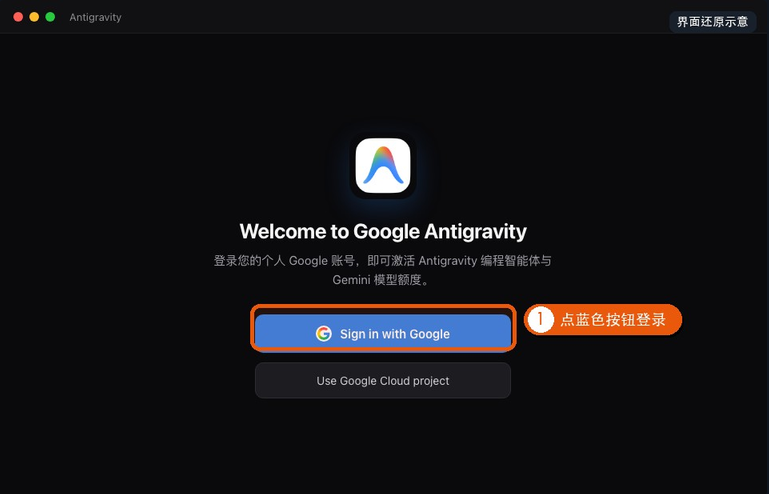
打开 Antigravity,欢迎页一路 Next,到登录页点 Sign in with Google,浏览器会自动拉起。
第 2 步|在浏览器里输入邮箱和密码
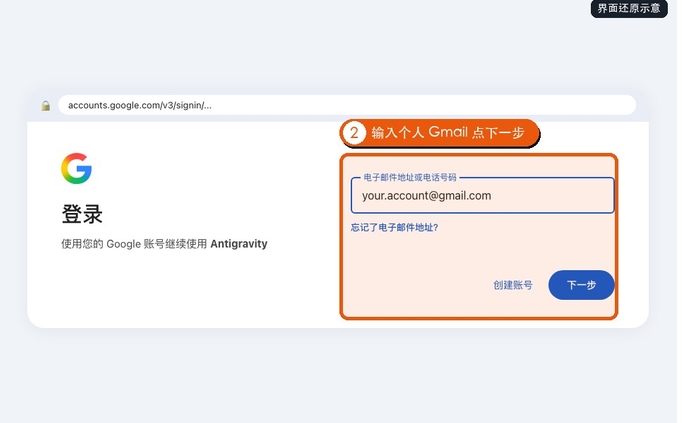
填 @gmail.com 账户和密码;开了两步验证就填 6 位码。出现二维码页就继续下一步。
第 3 步|停在二维码页,别关
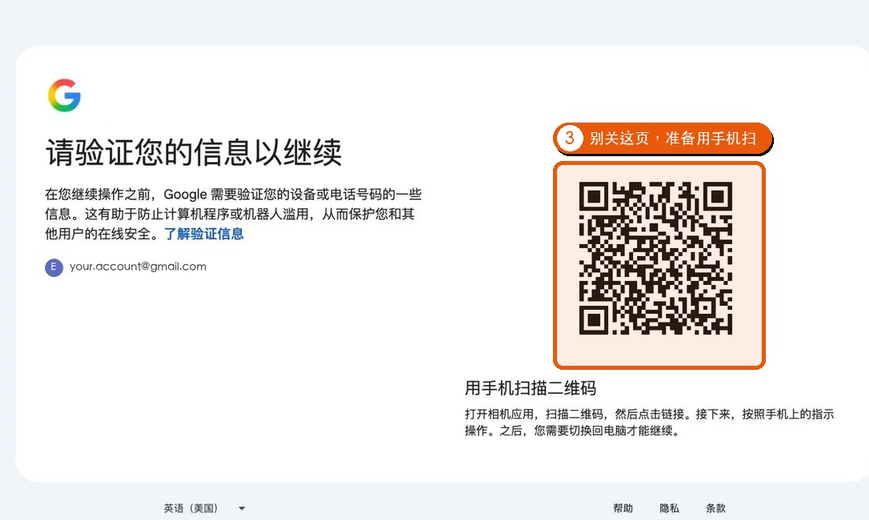
看到「请验证您的信息以继续」和右侧二维码就保持页面开着。要扫自己屏幕上实时的码,别扫别人发来的截图,二维码会过期。
第 4 步|手机打开 Google App 点相机图标
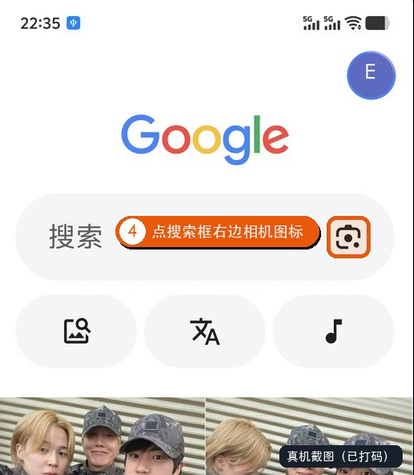
先在 App 里登录自己的谷歌账户,并让手机网络和电脑一致。点搜索框右边的相机图标(智能镜头)。
第 5 步|扫电脑屏幕,或从相册选二维码截图
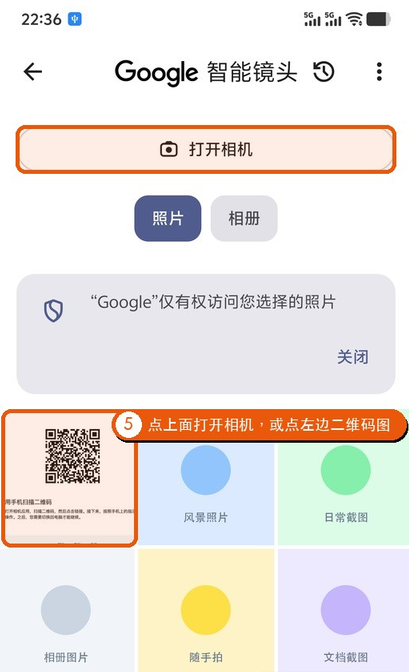
点「打开相机」对着屏幕扫;也可以把二维码截图存进相册再选它。
第 6 步|点识别出来的 accounts.google.com 链接
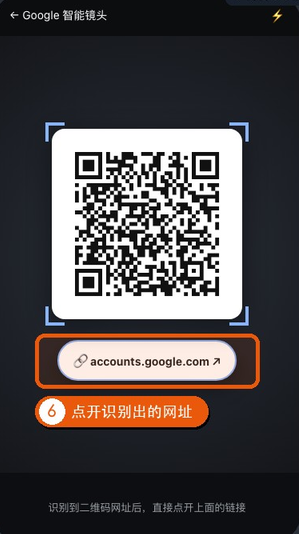
识别后下方会弹出链接卡片,点开,按提示登录并确认。
第 7 步|补齐辅助信息,别跳过
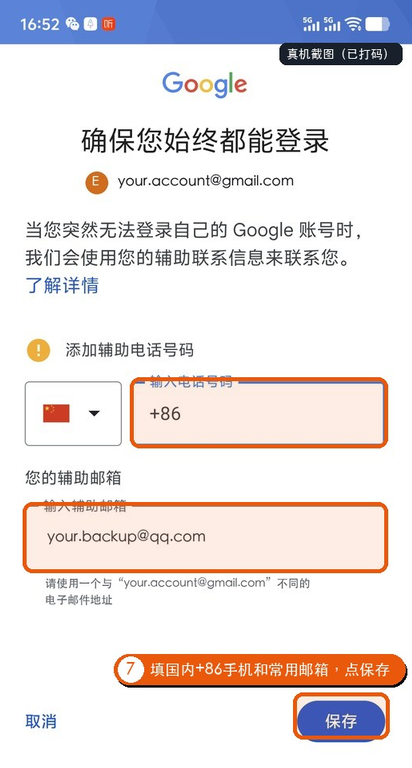
如果跳出「确保您始终都能登录」,填上自己的辅助电话和常用辅助邮箱(不能和当前 Gmail 相同),点右下角保存。
第 8 步|手机提示返回另一台设备,回电脑
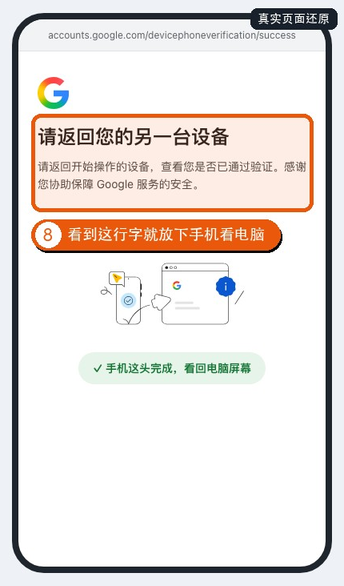
电脑上的二维码页会自动通过。如果是客户端拉起的浏览器,按提示切回 Antigravity 就能用了。
扫码卡住了怎么排查
- 跳到「发送短信」或提示「验证电话号码时出了问题」:别用原生相机,改用登录了同一账户的 Google App 智能镜头重扫;也可以在另一台已登录该账户的设备上打开 g.co/verifyaccount 看能否直接批准。
- 连续失败:别一两分钟连换五六个网络狂扫。失败两次就停,等 24 小时再用固定网络试。
需要账户或额度服务
本站地址 https://niuma996.icu ,在售档位与价格以商品页为准;下单后凭订单号联系客服安排交付,服务期内的问题也由客服统一处理。