给自己 Google 账户开启两步验证:10 步图文流程
把账户改成自己长期用的,两步验证是必须做的一步,但顺序有讲究:先备份密钥,再开启。这篇按实际界面顺序拆成 10 步,照着做即可。本站地址 https://niuma996.icu 。
第 1 步|登录自己的 Google 账户
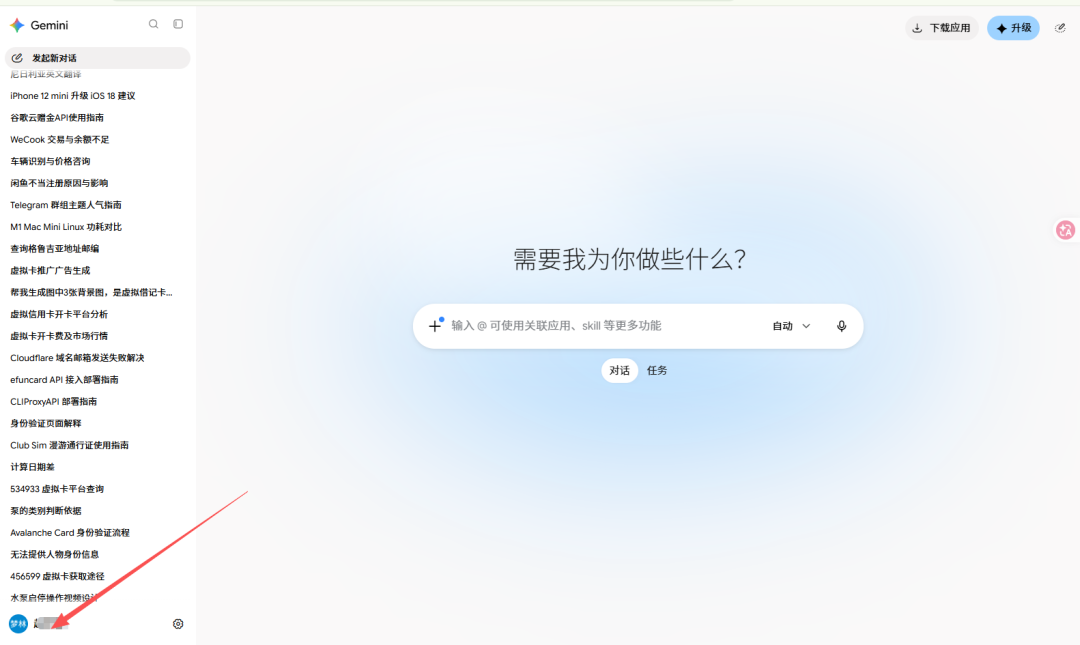
先登录到你要设置两步验证的那个账户,确认能正常进邮箱。
第 2 步|点头像进「管理您的 Google 账户」
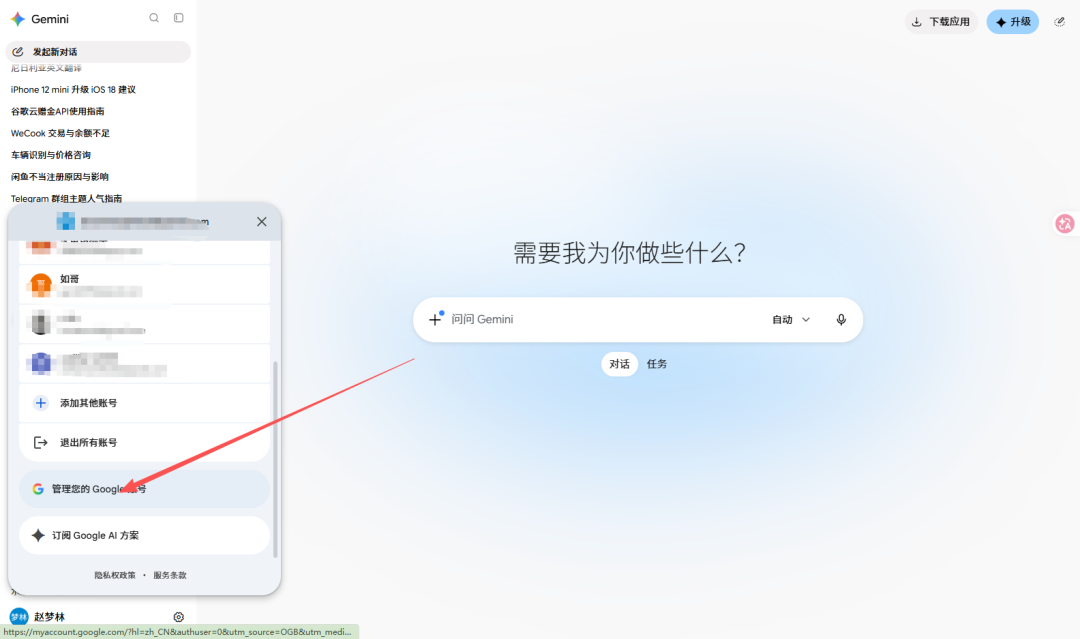
点左下角或右上角的头像,在弹窗里选「管理您的 Google 账户」。
第 3 步|进入「安全性与登录」
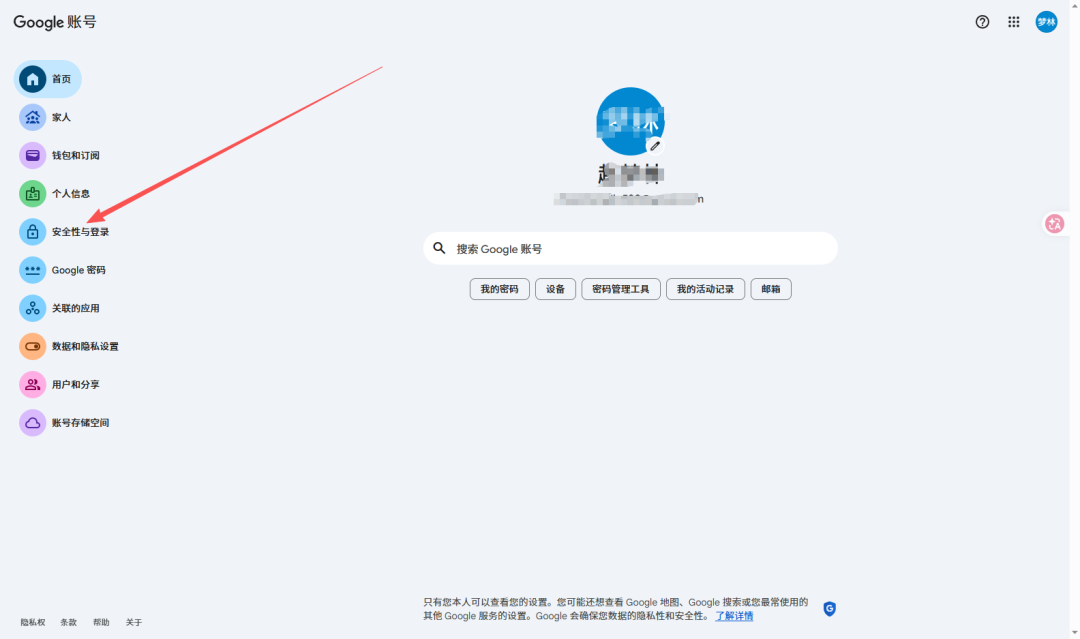
左侧导航找到「安全性与登录」,这一步是所有安全设置的入口。
第 4 步|找到「身份验证器」
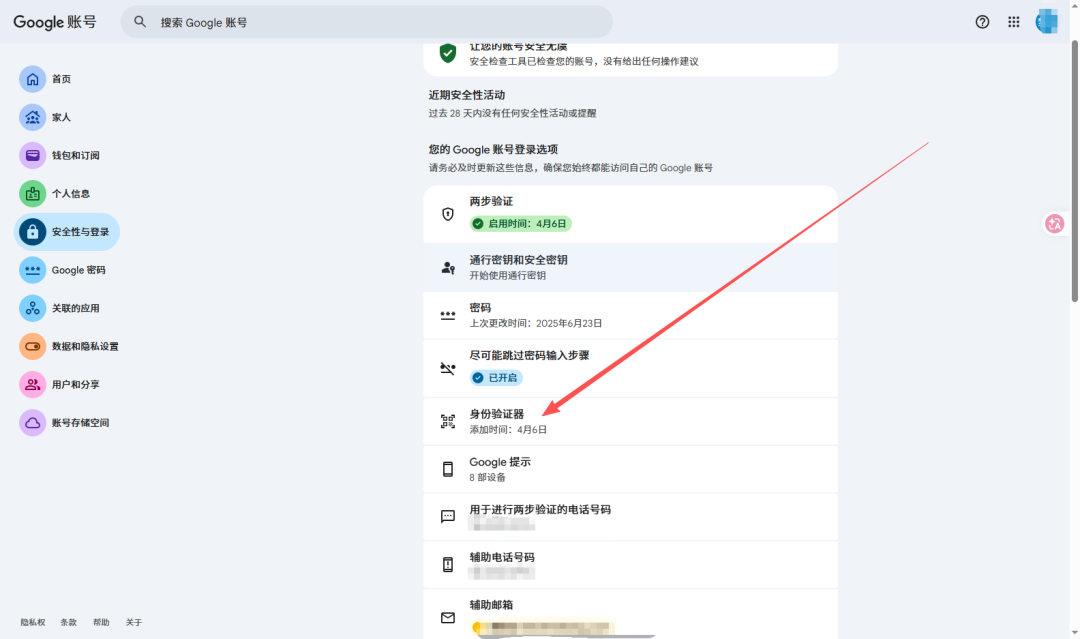
在两步验证相关区域点「身份验证器」,准备添加一个新的验证器。
第 5 步|点「设置身份验证器」
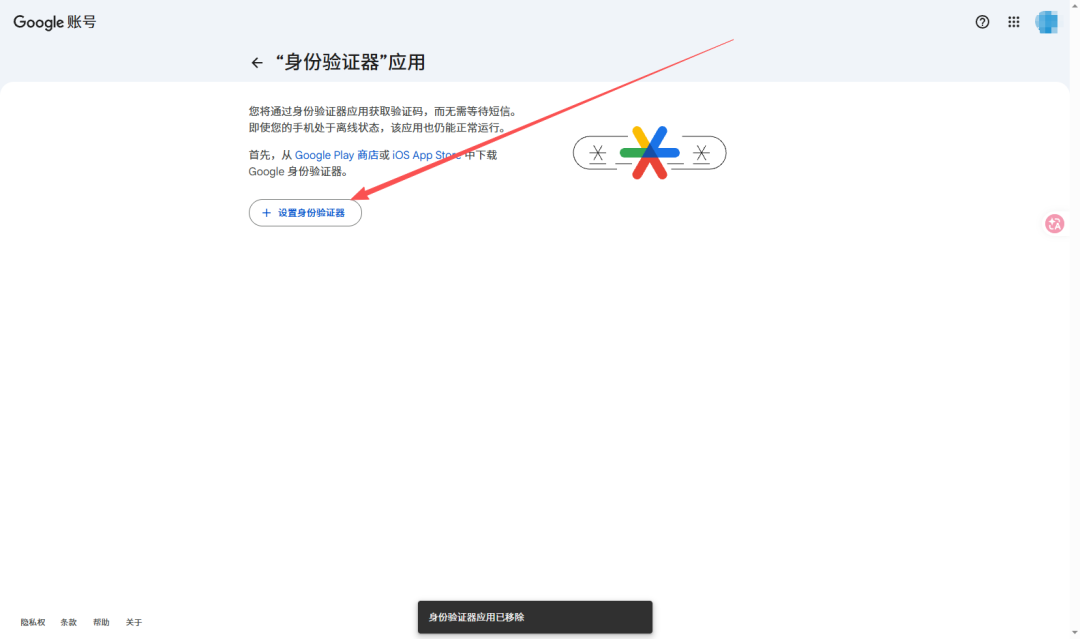
页面会给出二维码,进入设置流程。
第 6 步|手机上扫码,或点「无法扫描」
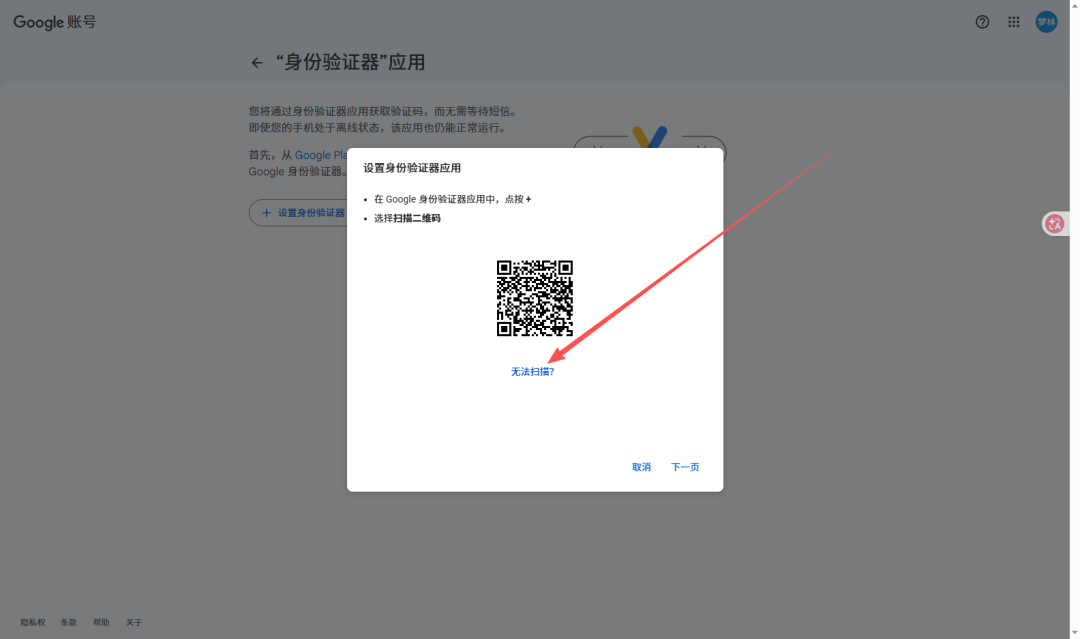
装了 Authenticator 类应用就直接扫码;没装就点「无法扫描」,页面会显示 32 位密钥。
第 7 步|复制并保存 32 位密钥
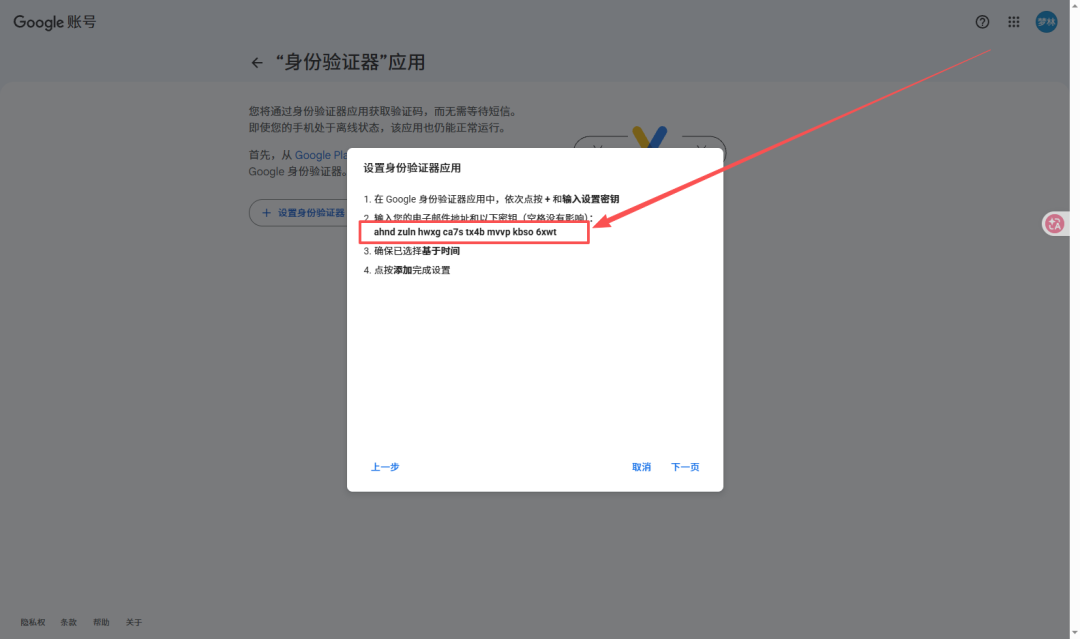
这一步最关键:把密钥离线保存好,再点下一步。丢了以后很难找回。
第 8 步|用密钥生成 6 位动态码
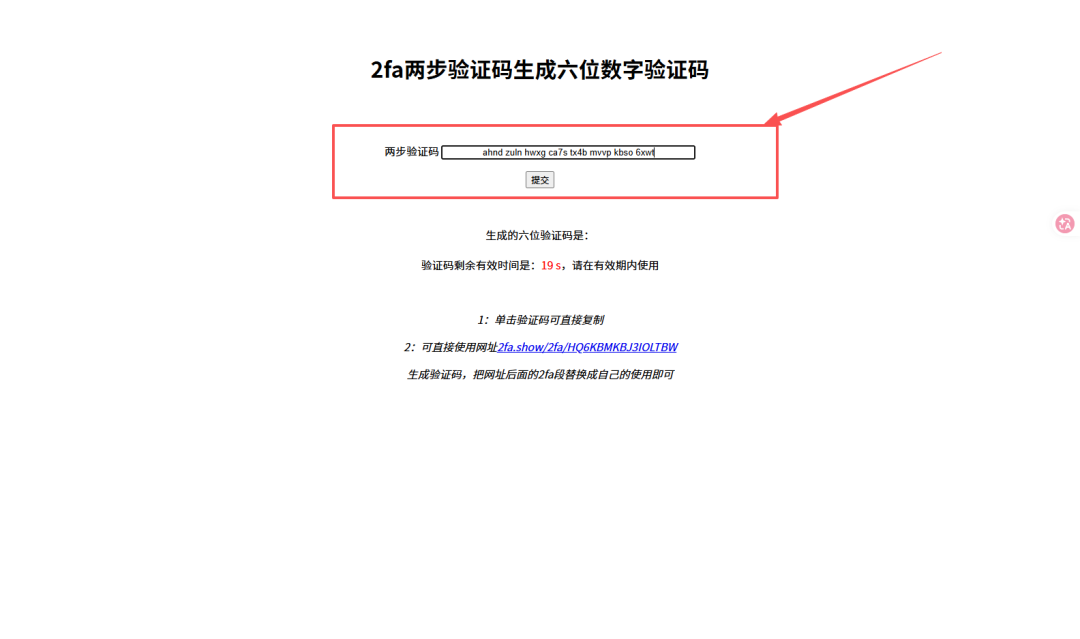
把密钥添加到本地验证器应用,读取当前的 6 位码(通常 30 秒刷新一次)。
第 9 步|把 6 位码填回去验证
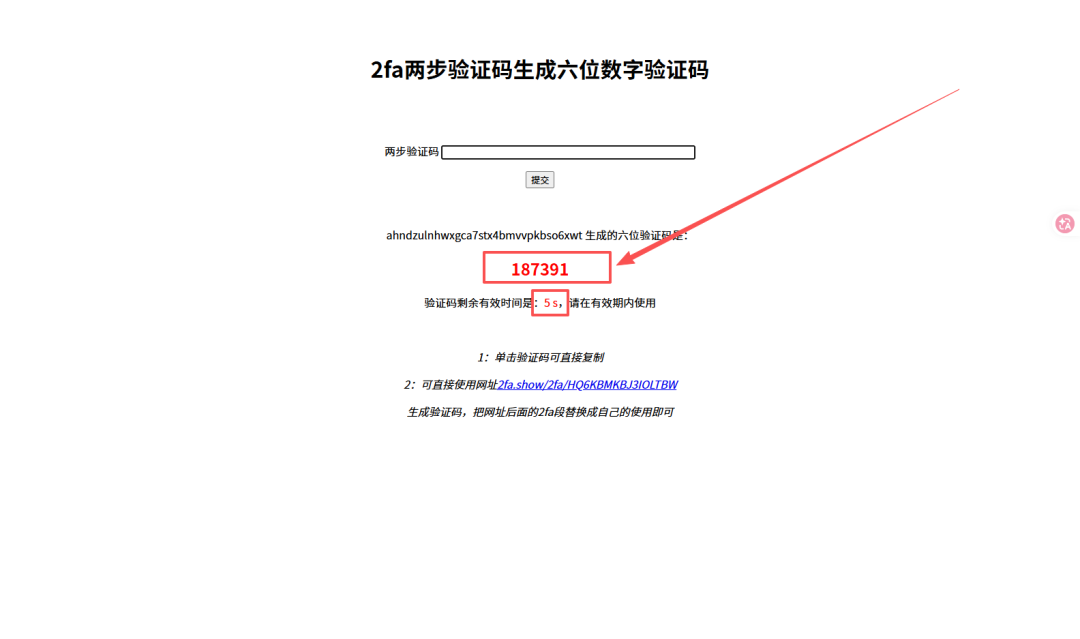
回到设置页,把 6 位数字填进输入框点「验证」,通过后才算绑定成功。
第 10 步|开启两步验证
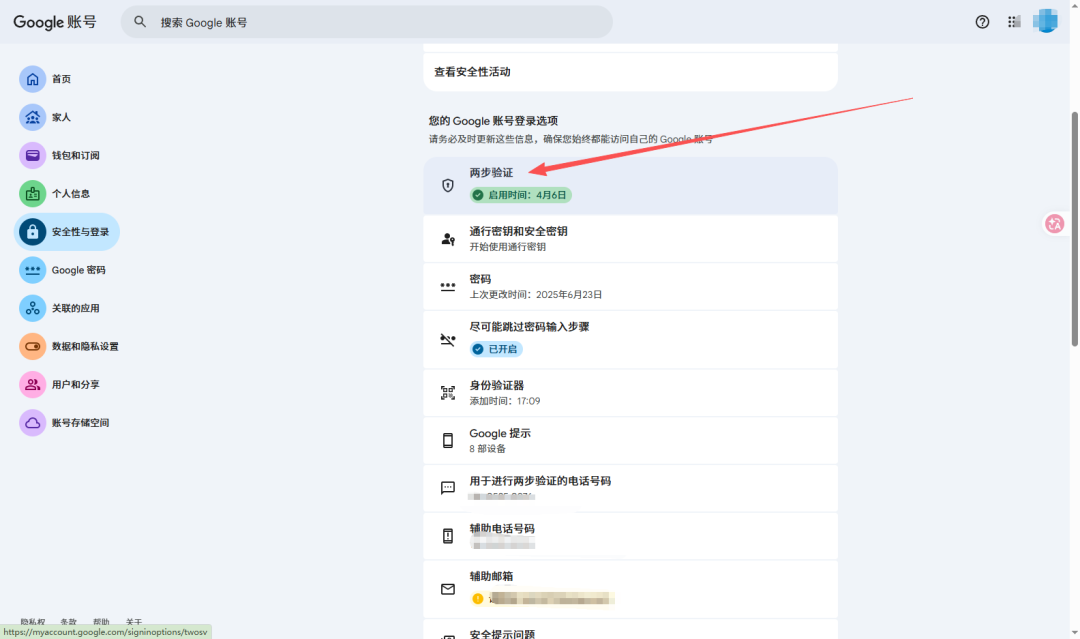
回到上一页,把「两步验证」打开。辅助邮箱和辅助电话也在这一带一起设置。
两个容易踩的坑
- 32 位密钥一定要在开启之前备份,别等登不进去了才想起来。
- 网上第三方「网页版验证器」需要你粘贴密钥,等于交出账户钥匙,优先用手机本地应用。
- 辅助邮箱别填和当前 Gmail 相同的地址,否则等于没设备份通道。
需要账户或额度服务
本站地址 https://niuma996.icu ,在售档位与价格以商品页为准;下单后凭订单号联系客服安排交付,服务期内的问题也由客服统一处理。